Entwerfe deine eigenen Kreuzstichmuster ganz einfach.
Kreuzstich-Muster-Ersteller
Enthält 4 kostenlose Beispielmuster. Der Download ist kostenlos; die Aktivierung kostet $2,99.
Aufgrund der Musterabmessungen für die Tablet-Nutzung optimiert.
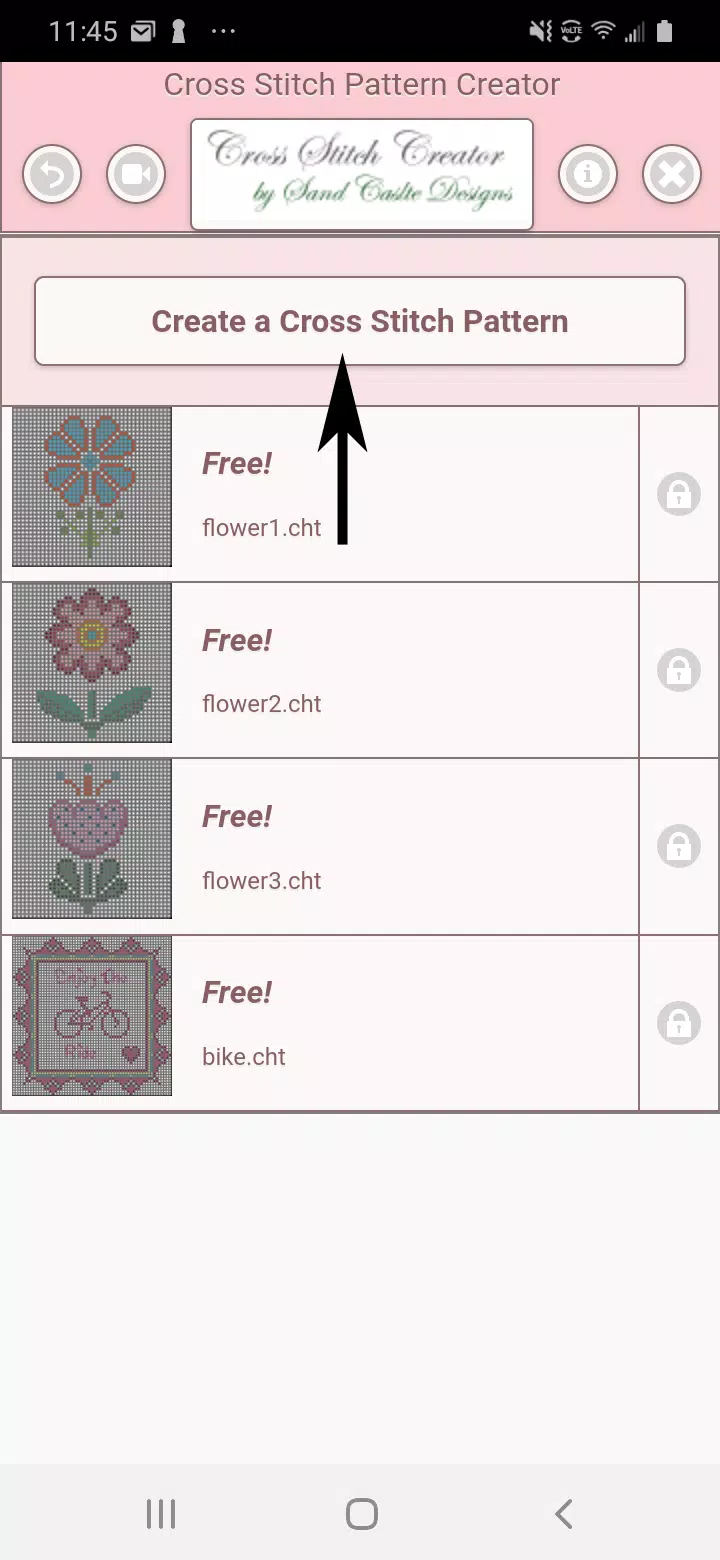
Erstelle individuelle Kreuzstichmuster mit dem Werkzeug „Kreuzstich-Muster-Ersteller“.
Beginne das Designen, indem du auf die Schaltfläche „Ein Kreuzstichmuster erstellen“ klickst.
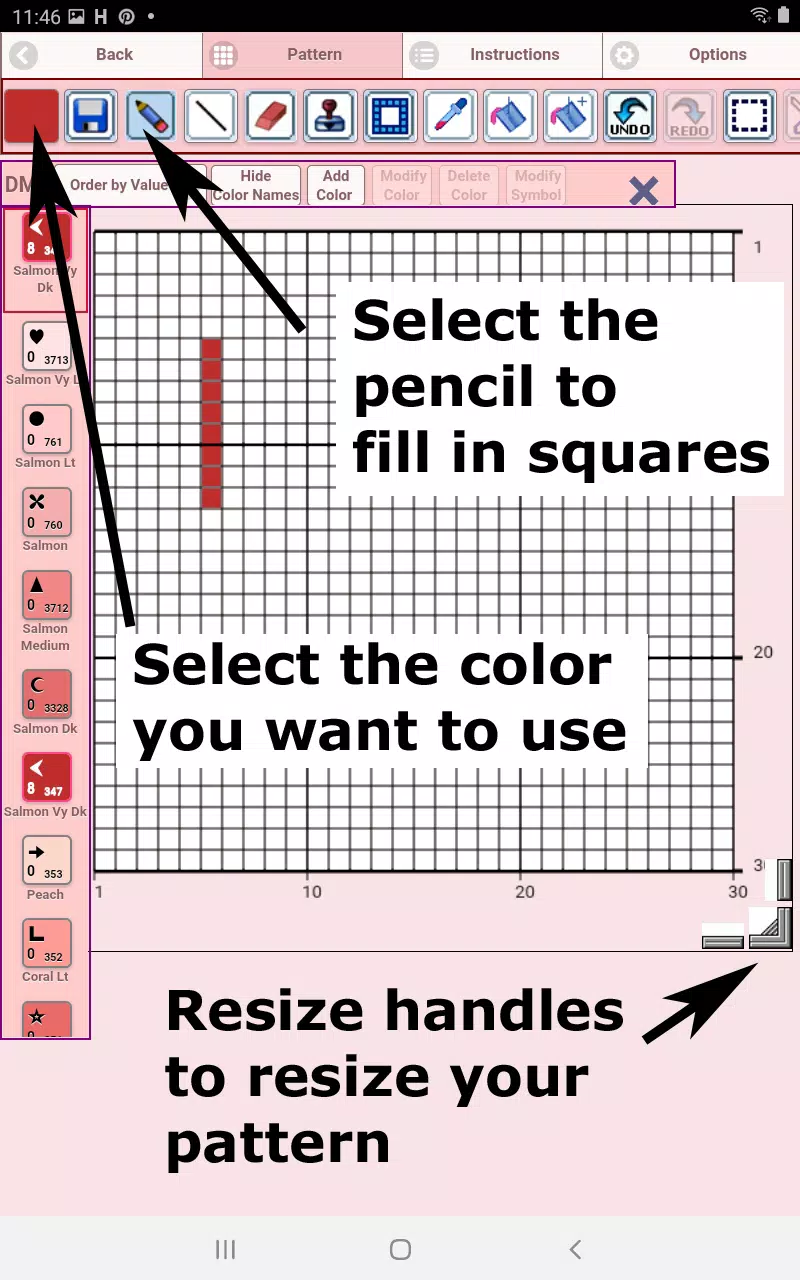
Der Kreuzstich-Muster-Editor öffnet sich. Fülle die Rasterquadrate mit DMC-Garnfarben.
Option zum Hinzufügen benutzerdefinierter Farben nach Bedarf.
Erste Schritte – Verwende das Bleistift-Werkzeug, um Quadrate in deinem Muster zu füllen. Verwende den Radierer, um markierte Quadrale zu löschen.
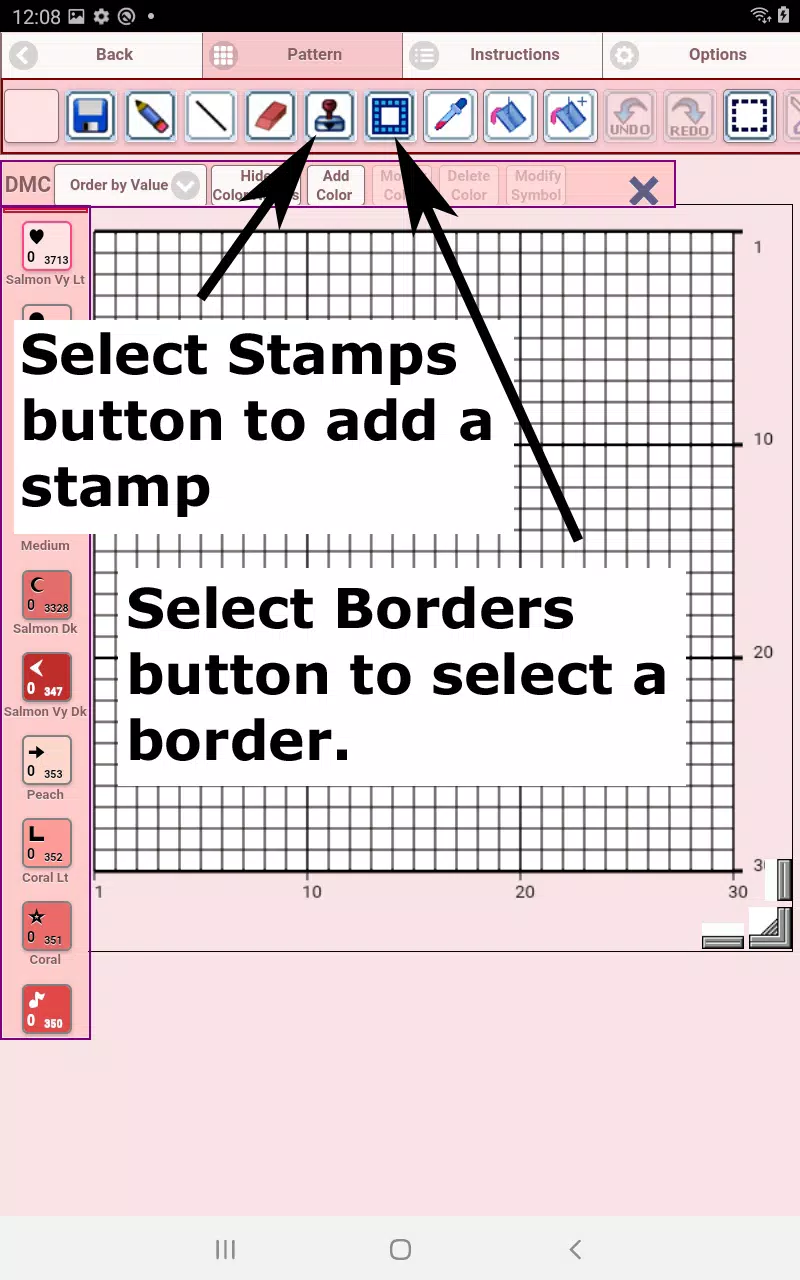
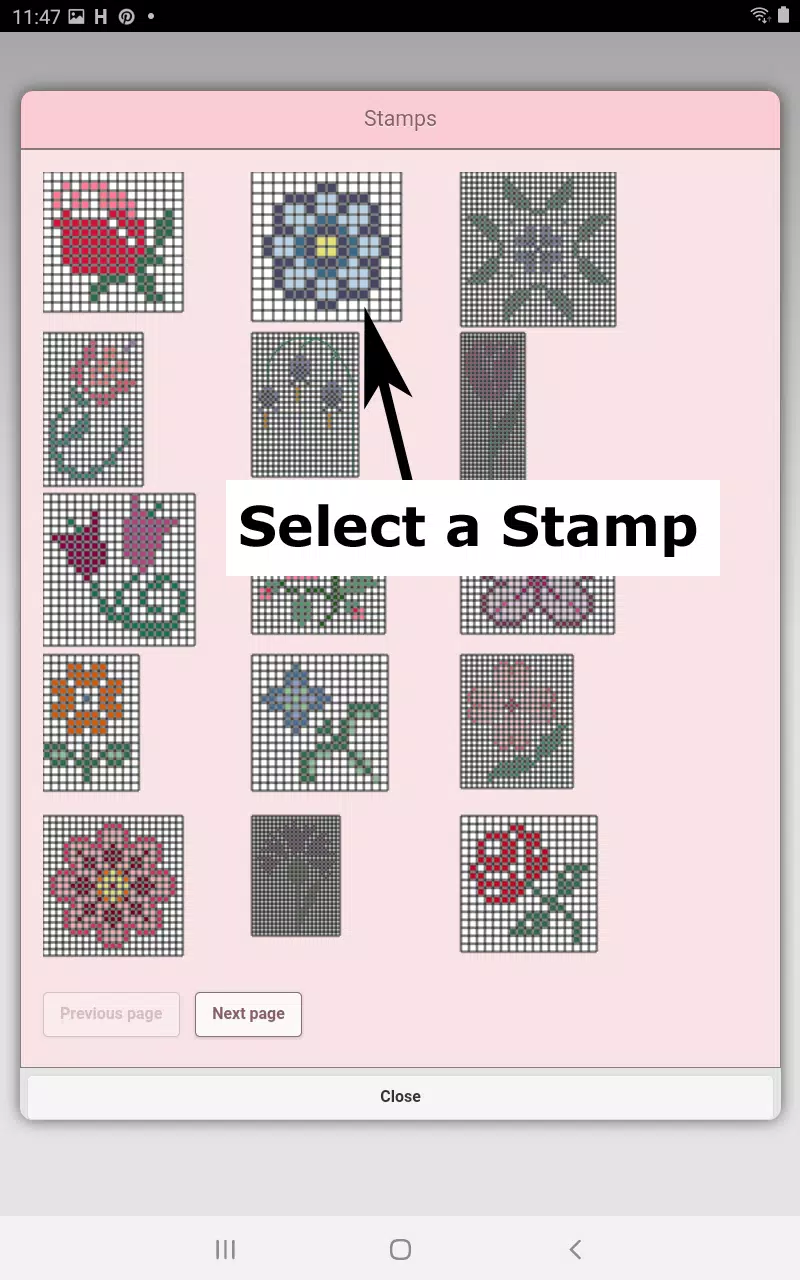
Wähle aus über 80 dekorativen Stempeln und Rahmen, um dein Design zu verschönern.
Schaltflächen der Symbolleiste von links nach rechts:
DMC-Garnfarbe – Wähle deine bevorzugte Garnfarbe aus.
Speichern – Speichere dein Muster.
Bleistift – Markiere Quadrate in deinem Muster.
Radierer – Entferne gefüllte Quadrate und Rückstichlinien.
Rückstich – Wähle zuerst die Farbe, wende dann Rückstichlinien auf dein Muster an.
Rückstich verschieben – Wähle Rückstiche aus und ziehe sie an neue Positionen.
Anpassung des Rückstich-Endpunkts – Wähle einen beliebigen Rückstich aus, um blaue Endpunktmarkierungen zur präzisen Neupositionierung einzublenden.
Stempel – Wende Miniatur-Kreuzstichdesigns auf dein Muster an.
Rahmen – Füge Einfassungsrahmen hinzu, die sich automatisch an die Abmessungen deines Musters anpassen.
Pipette – Extrahiere Farben aus deinem Design für eine konsistente Farbabstimmung.
Eimer – Fülle bestimmte Bereiche mit der aktuell ausgewählten Farbe.
Eimer+ – Ersetze vorhandene Farben durch neue Auswahlen.
Rückgängig – Hebe vorherige Änderungen auf.
Wiederherstellen – Stelle rückgängig gemachte Änderungen wieder her.
Auswahlrahmen – Definiere Musterbereiche für Bearbeitungsvorgänge.
Ausschneiden – Entferne ausgewählte Musterabschnitte nach Verwendung des Auswahlrahmens.
Kopieren – Dupliziere ausgewählte Bereiche in die Zwischenablage mit dem Auswahlrahmen.
Einfügen – Füge kopierte Elemente ein und positioniere sie nach Belieben.
Drehen – Drehe ausgewählte Bereiche oder das gesamte Muster.
Horizontal spiegeln – Spiegle Auswahlen oder das komplette Muster horizontal.
Vertikal spiegeln – Spiegle ausgewählte Bereiche oder das vollständige Muster vertikal.
Hineinzoomen – Vergrößere die Musterdarstellung.
Herauszoomen – Verkleinere die Musterdarstellung.
Symbole – Zeige eindeutige Bezeichner für jeden Farbwert an.
Bild – Konvertiere Gerätebilder in Stichmuster.
Soziale Medien – Teile deine Kreationen per E-Mail, Messaging oder anderen Plattformen.
Größenanpassungsgriffe – Passe die Musterabmessungen mit den Ziehelementen an den Ecken an.
Einstellungen – Ändere Rasterfarben, wechsle zwischen den Füllstilen „Einfarbig“ und „X“, blende Zeilen-/Spaltenzähler aus.
Anleitungen – Sieh dir DMC-Farbverweise und fertige Größen für verschiedene Aida-Garnzahlen an.
Vorschau – Zeige das gestickte Ergebnis mit einstellbaren Stofffarben an.