À l'ère d'or du jeu, avant que les chats vocaux ne deviennent courant, la joie de jouer à des jeux coopératives avec des amis se blottissait autour d'une seule console était sans précédent. Recréer cette expérience est plus facile que vous ne le pensez. Plongeons dans la façon dont vous pouvez configurer le jeu à écran partagé sur Minecraft pour Xbox One ou d'autres consoles, en vous assurant que vous avez tous les éléments essentiels comme le soda, les collations et, bien sûr, vos amis prêts à se joindre au plaisir.
Table des matières
- Détails importants
- Comment jouer à l'écran divisé dans Minecraft?
- Comment jouer à Minecraft à partir d'une console?
- Comment diviser Minecraft en ligne en ligne?
Détails importants
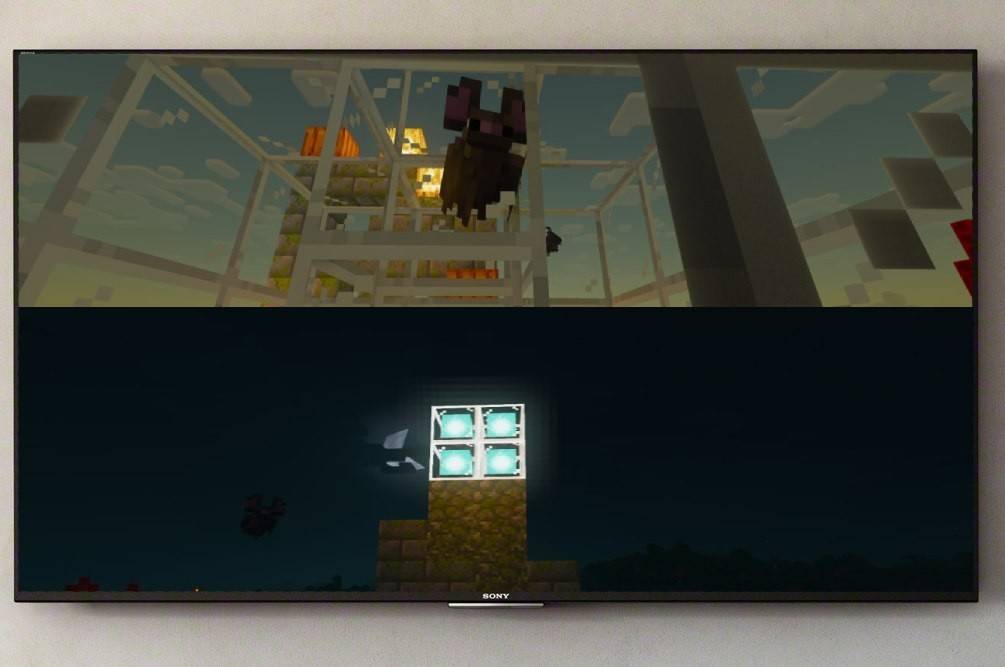 Image: esigame.com
Premièrement, il est crucial de noter que la fonctionnalité à écran partagé de Minecraft est exclusivement disponible sur des consoles telles que Xbox, PlayStation et Nintendo Switch. Malheureusement, cette fonctionnalité n'est pas prise en charge sur PC. Pour profiter d'un écran partagé, vous aurez besoin d'un téléviseur ou d'un écran qui prend en charge la résolution HD (au moins 720p), et votre console doit être capable de produire cette résolution. Lors de la connexion de votre console à l'écran, l'utilisation d'un câble HDMI est recommandée car elle définit automatiquement la résolution. Si vous utilisez un câble VGA, vous devrez peut-être ajuster manuellement les paramètres de votre Xbox ou PlayStation.
Comment jouer à l'écran divisé dans Minecraft?
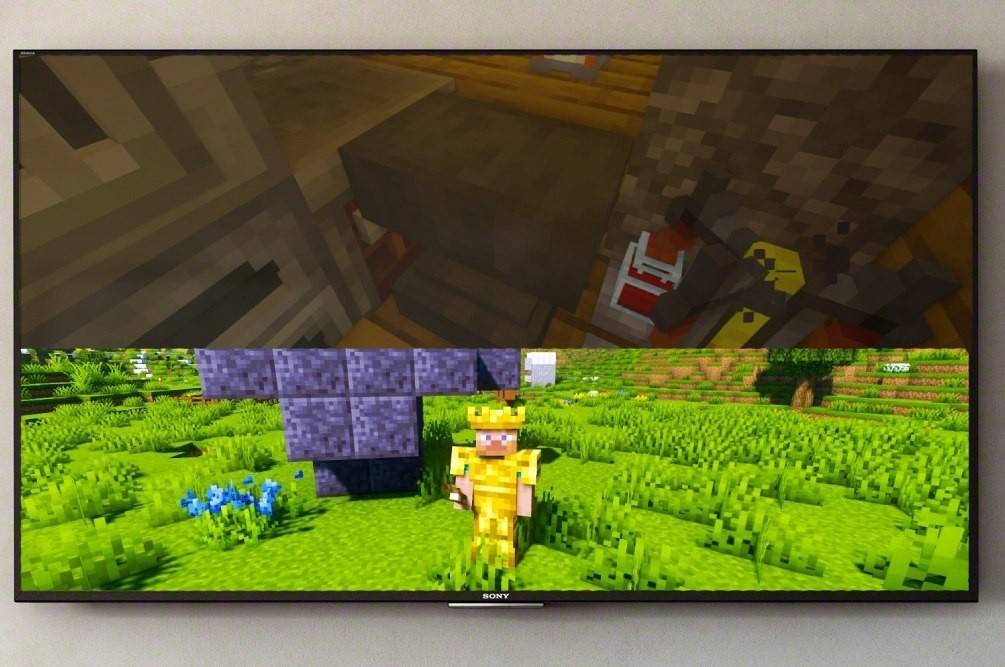 Image: esigame.com
Minecraft propose des options d'écran fendu polyvalent, vous permettant de jouer localement ou de vous connecter en ligne pour une expérience multijoueur plus large. Explorons comment vous pouvez configurer cela.
Comment jouer à Minecraft à partir d'une console?
Pour l'écran fendu local, vous pouvez avoir jusqu'à quatre joueurs sur un seul appareil, à condition que vous ayez suffisamment de contrôleurs. Bien que le processus puisse varier légèrement en fonction de la console, voici un guide général pour vous aider à démarrer:
 Image: esigame.com
Commencez par connecter votre console au téléviseur avec un câble HDMI. Lancez Minecraft et décidez si vous souhaitez démarrer un nouveau jeu ou continuer un existant. Assurez-vous de désactiver la fonction multijoueur dans les paramètres pour garder le jeu local.
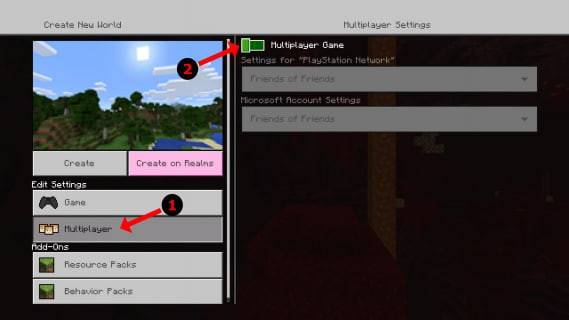 Image: alphr.com
Choisissez la difficulté de votre jeu, les paramètres supplémentaires et les paramètres mondiaux. Si vous reprenez un monde sauvé, vous pouvez ignorer cette étape.
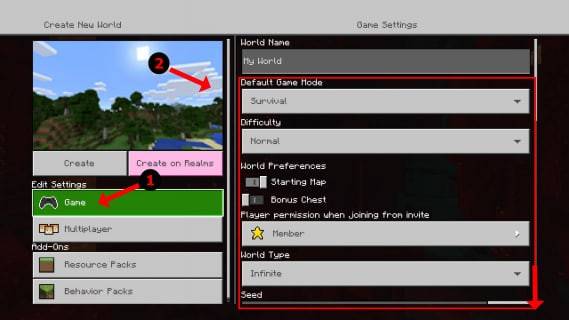 Image: alphr.com
Une fois que tout est défini, appuyez sur Démarrer et laissez le jeu charger. Au début du jeu, vous pouvez activer des joueurs supplémentaires. Sur une PlayStation, appuyez deux fois sur le bouton "Options"; Sur une Xbox, le bouton "Démarrer" fait généralement l'affaire.
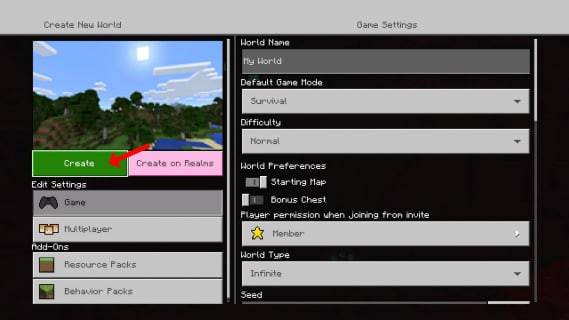 Image: alphr.com
Connectez-vous à votre compte et une fois connecté, l'écran se divisera automatiquement en sections, permettant à jusqu'à quatre joueurs de se joindre à nous.
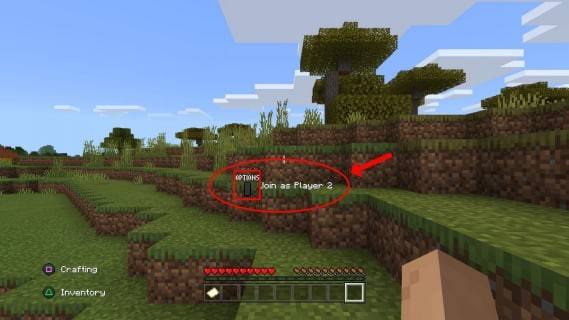 Image: alphr.com
C'est ça! Vous êtes prêt à profiter de Minecraft à écran partagé avec vos amis.
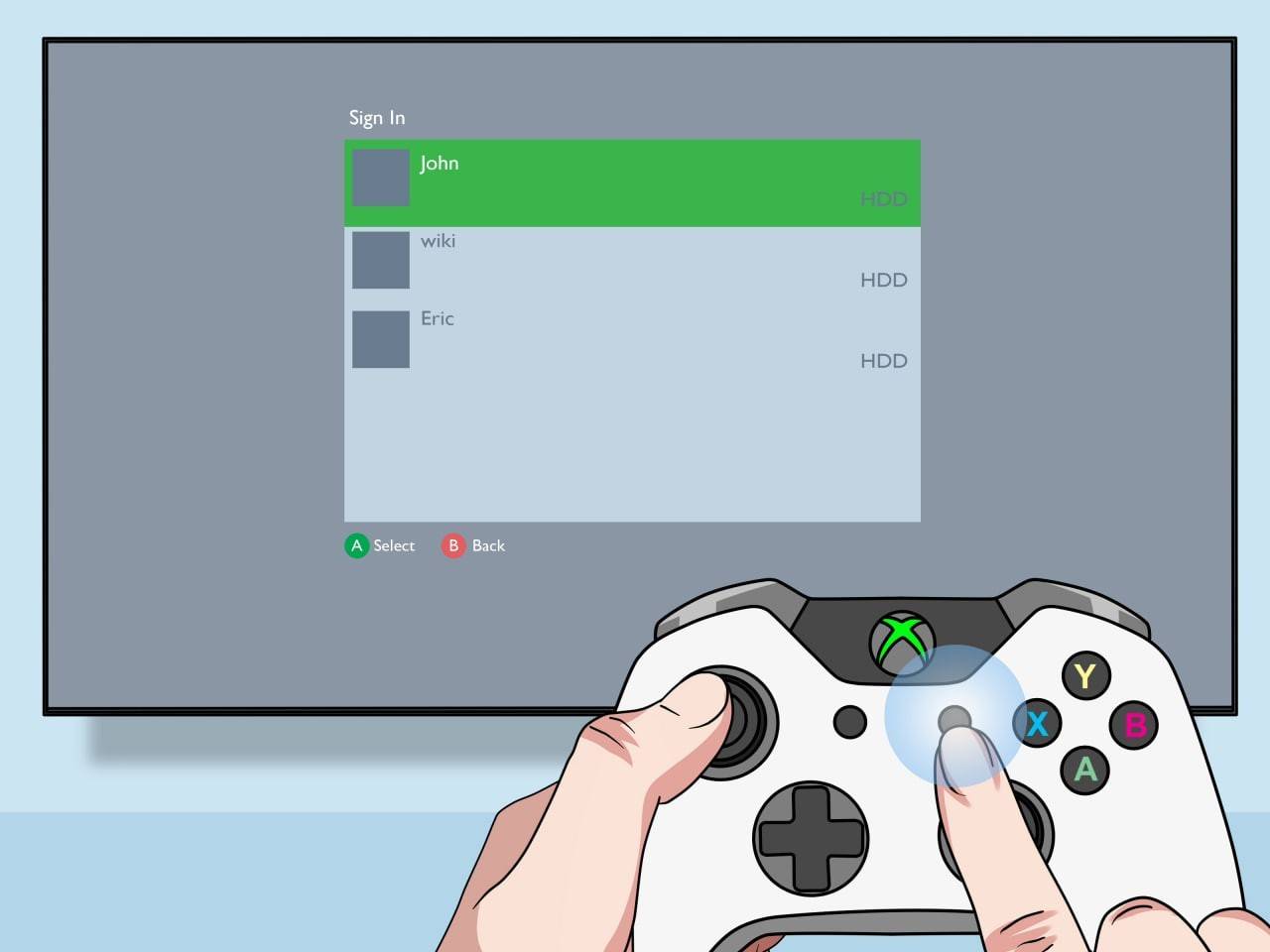 Image: pt.wikihow.com
Comment diviser Minecraft en ligne en ligne?
Il est important de préciser que vous ne pouvez pas diviser l'écran avec un autre joueur en ligne. Split-écran est uniquement pour le jeu local d'une console. Cependant, vous pouvez améliorer votre jeu local en invitant des joueurs en ligne supplémentaires.
Le processus est similaire à la mise en place d'un jeu local. Connectez-vous à votre compte, démarrez un jeu, mais cette fois, activez le multijoueur. Vous pouvez ensuite envoyer des invitations à vos amis "distants" pour rejoindre votre jeu.
 Image: youtube.com
Minecraft se démarque comme un jeu coopératif de haut niveau, et le jouer à écran partagé avec des amis peut apporter un niveau de plaisir unique. Essayez-le et immergez-vous dans le plaisir et la camaraderie du jeu ensemble!