
El mercado de juegos de terror está lleno de títulos como *Resident Evil *y *Silent Hill *, pero *Repo *ofrece una experiencia única que lo distingue. Sin embargo, algunos jugadores se encuentran con un problema frustrante en el que el juego se atasca en la pantalla de carga. Si eres uno de esos jugadores, no te preocupes: hay varios métodos para ayudarte a arreglar el * repos * atascado en la carga de la pantalla de la pantalla y volver a los sustos.
Cómo abordar el repositorio de reposer en la pantalla de carga
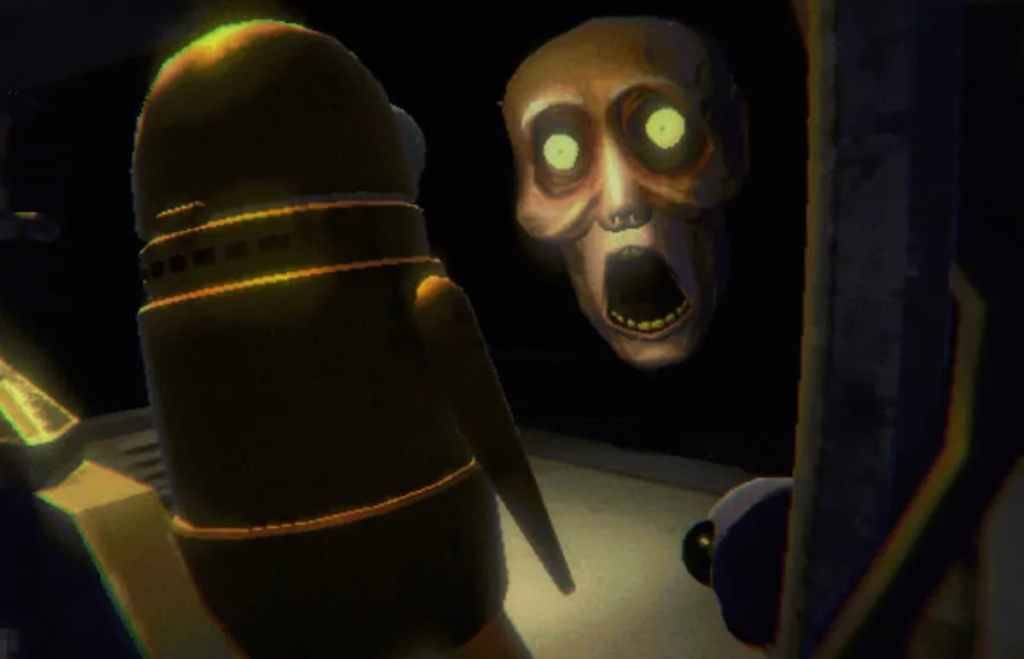
Los jugadores que lanzan * Repo * en PC se enfrentan a un problema común en el que el juego se congela en la pantalla de carga, evitando que se sumerjan en el juego. Si bien el desarrollador, semiwork, aún no ha abordado este problema directamente, hay varias soluciones efectivas que los jugadores pueden probar.
Cerrar y reabrir el juego
La solución más simple y a menudo más efectiva es cerrar y reabrir *repos *. Esta acción permite que el juego se reinicie y potencialmente resuelva cualquier problema técnico temporal. Es una solución rápida que funciona con más frecuencia de lo que podría pensar, por lo que debería ser su primer paso.
Reiniciar la PC
Si reiniciar el juego no funciona, considere reiniciar su PC. Un nuevo comienzo puede ayudar a aclarar cualquier problema subyacente que pueda estar causando que el juego cuelgue. Además, te da un breve momento para tomar un descanso de la intensidad de * Repo * antes de volver.
RELACIONADO: ¿Qué hacen los cristales de energía en el repositorio y cómo obtener más?
Ejecutar el repositora como administrador
Ejecutar * Repo * con los privilegios del administrador a veces puede resolver los problemas de carga al otorgar al juego el acceso completo a los recursos de su sistema. Aquí le mostramos cómo hacerlo:
- Haga clic derecho en el atajo * repo *.
- Seleccione Propiedades y vaya a la pestaña Compatibilidad.
- Marque la casilla que dice "Ejecute este programa como administrador".
Verificar archivos de juego
Otro método efectivo es verificar la integridad de los archivos del juego a través de Steam. Este proceso asegura que todos los archivos necesarios estén presentes e instalados correctamente. Aquí le mostramos cómo verificar los archivos de juego en Steam:
- Reinicie su PC y abra Steam.
- Haga clic derecho en * Repo * en su biblioteca de Steam o haga clic en el icono de engranajes en su página de biblioteca.
- Seleccione Propiedades en el menú desplegable.
- Vaya a la pestaña Archivos instalados y haga clic en "Verificar la integridad de los archivos del juego".
Vale la pena señalar que no todos los archivos pueden verificar con éxito, pero Steam indica que esto es normal. Puede ignorar de forma segura cualquier mensaje sobre archivos que no verifiquen a medida que se enfoca en resolver el problema de la pantalla de carga.
Siguiendo estos pasos, debería poder corregir el * repose * atascado en la carga de la pantalla y continuar su emocionante viaje a través del juego. Para obtener más consejos, consulte cómo escapar de los diversos monstruos que acechan en *Repo *
*El repositorio ya está disponible en PC.*





![Amy’s Ecstasy [v0.45 Final]](https://imgs.daqiang.cc/uploads/07/1719551527667e462789d0f.jpg)