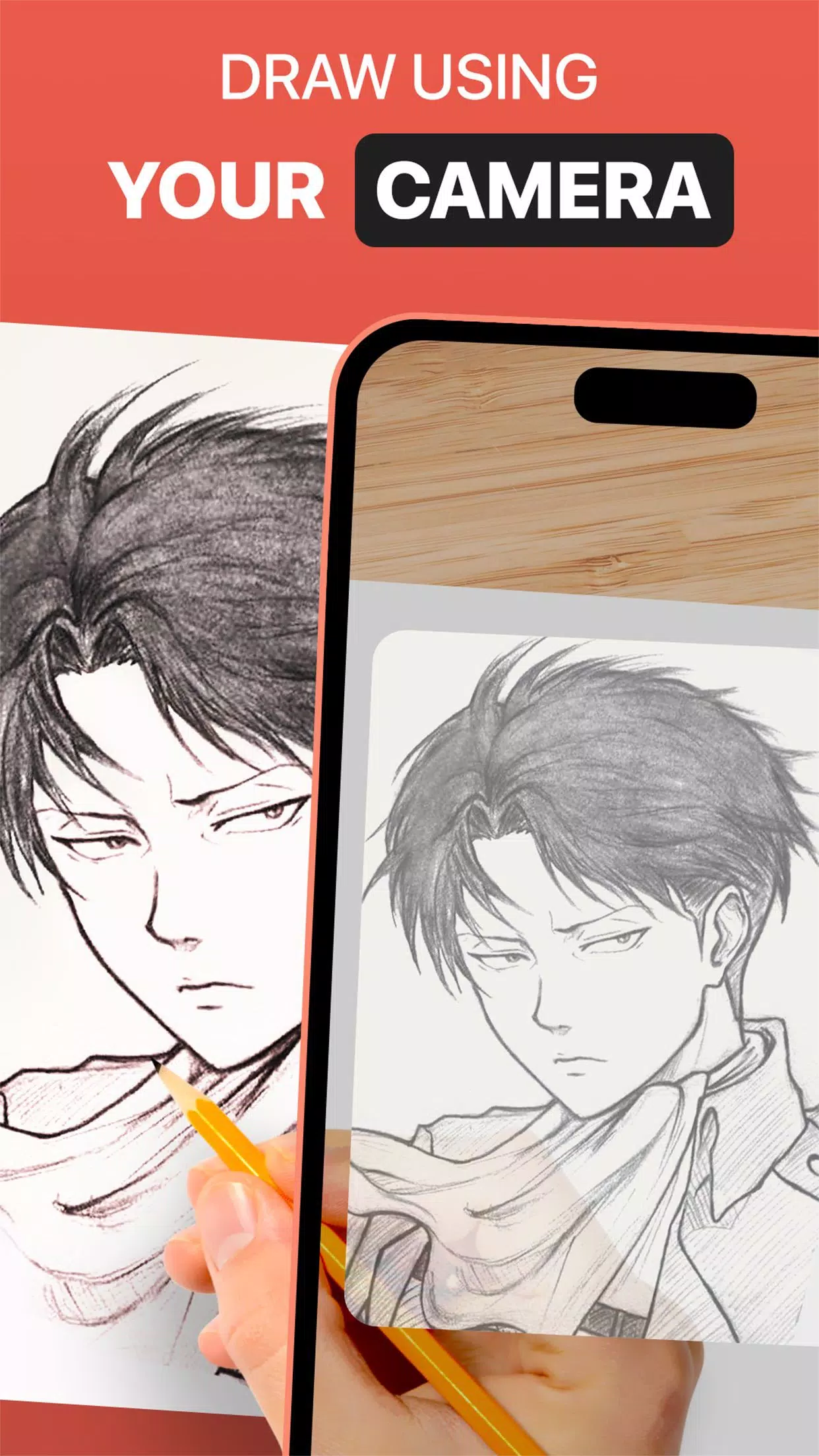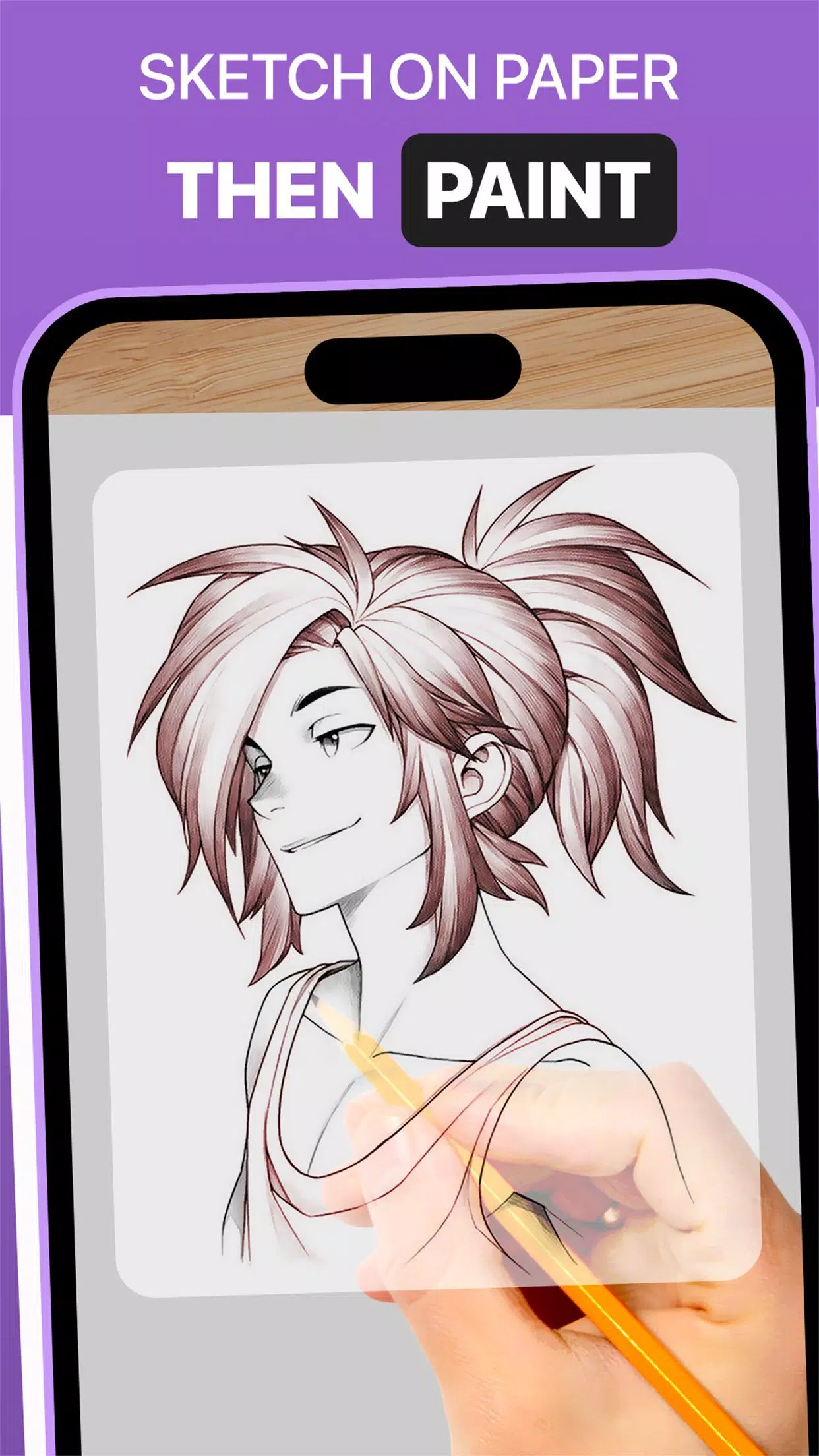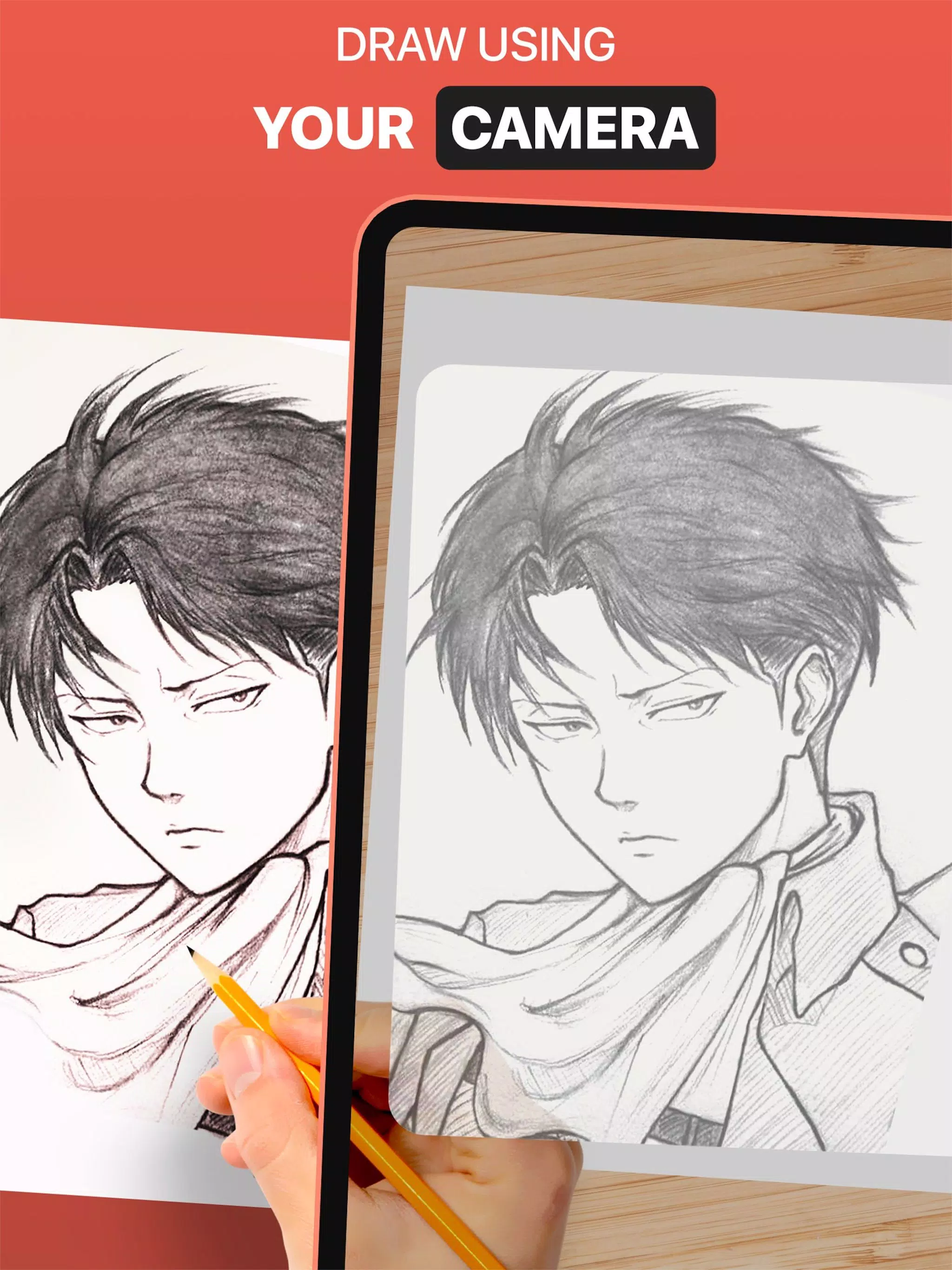
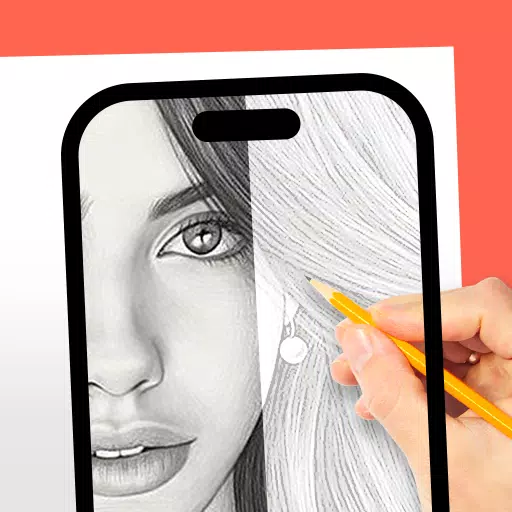
DrawingARアプリを使えば、画面から直接紙に画像をトレースできます。
DrawingARは、紙などの表面に画像を表示するために拡張現実(AR)を使用します。描きながら画面の輪郭に沿ってなぞるだけで、ガイド付きのトレース体験が可能です。
Easy Drawingは、ギャラリーから画像をインポートし、透明なレイヤーで重ねて表示できるシンプルなアプリです。画面のスケッチや画像をトレースした後、すぐに紙に描くことができます。
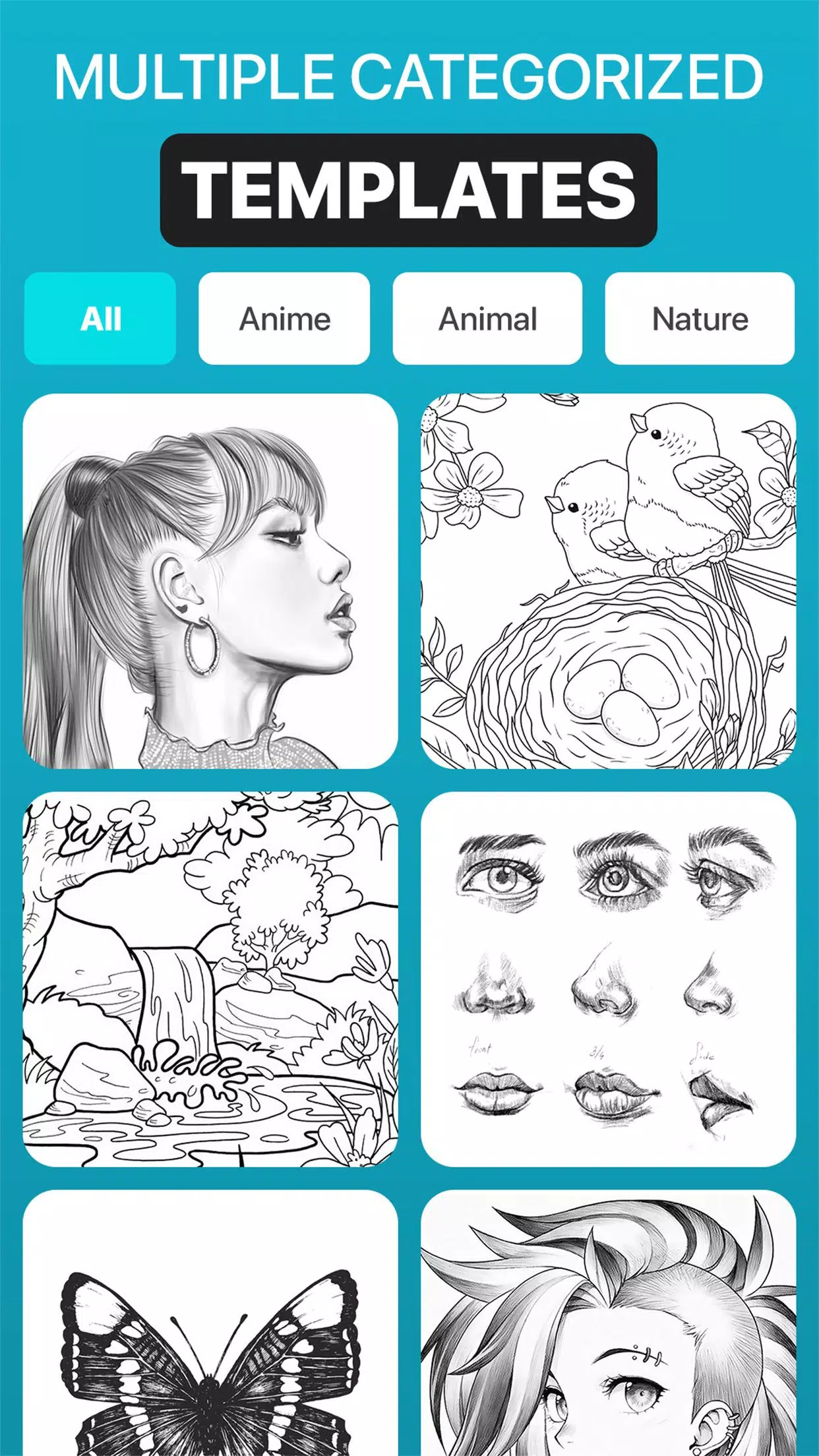
このSketch ARアプリには、動物、漫画、食べ物、鳥、木、ランゴリなど、さまざまなカテゴリの数百点のプリロード画像が用意されています。
Trace Anythingアプリでは、通常、画像の不透明度を調整したり、ズームイン・アウトしたり、トレースする異なる画像を選択したりできます。また、スケッチパッドやトレーシングペーパーにトレースした画像を描くこともできます。
➤ AR描画アプリの主な機能:
1. 画像のインポート:Easy Drawingアプリでは、デバイスのギャラリーから写真やスケッチをインポートしたり、カメラで新しい画像を撮影してトレースの参照元として使用したりできます。
2. 画像のオーバーレイ:インポート後、Trace Anythingアプリは画像を画面に重ねて表示します。不透明度を調整することで、画像と紙の両方を見ながら描くことができ、描画が容易になります。
3. 内蔵ブラウザ:Easy Drawingには、スケッチや画像を検索して直接インポートするための内蔵ブラウザが含まれているため、他のアプリからダウンロードする必要がありません。
4. 透明度の制御:Trace Drawingアプリでは、重ねられた画像の透明度を調整でき、必要に応じて見えやすさを変更できます。
5. 動画の録画:専用の録画ボタンにより、タイムラプスを含むトレース過程の動画を撮影できます。動画はデバイスの「Drawing AR」フォルダに保存されます。
6. 写真の撮影:描画中または描画後に、トレースした作品の写真を撮影できます。これらの画像はデバイスのギャラリーに直接保存されます。
7. シンプルなUI:Sketch ARは、クリーンでユーザーフレンドリーなインターフェースを備えており、スムーズな描画体験のために管理しやすいツールが提供されています。
➤ AR描画アプリの使用方法:
1. モバイルデバイスにDrawingARアプリをダウンロードして開きます。
2. トレースしたい画像をインポートまたは選択します。
3. 明るい場所に紙やスケッチパッドを置きます。
4. 画像のオーバーレイを調整し、画面に正しく配置します。
5. 紙に画像の詳細をトレースし始めます。
このAR描画アプリは、アーティスト、デザイナー、クリエイティブな方々にとって多用途なツールです。