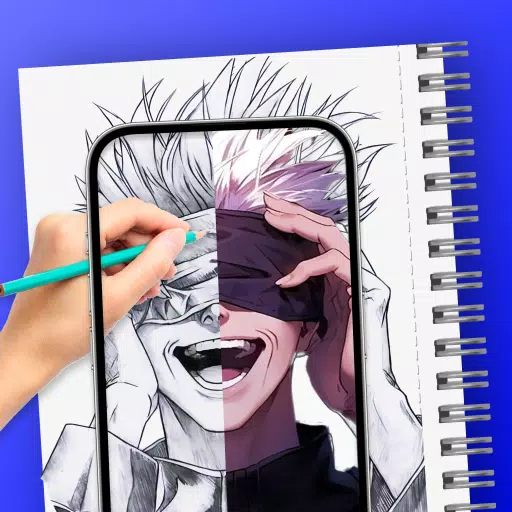
Grid Drawing for Artist – overlay customizable grids on any image with extensive options.
GridArt: The Ultimate Tool for Artists to Achieve Perfect Proportions and Accuracy!
Welcome to GridArt!
Que vous soyez un artiste débutant ou professionnel, GridArt est votre compagnon idéal pour maîtriser la technique du quadrillage. Notre application simplifie la méthode du quadrillage, vous permettant de superposer des grilles ajustables sur n’importe quelle image pour un transfert d’œuvre précis et sans effort sur toile ou papier.
Qu’est-ce que la méthode du quadrillage ?
La méthode du quadrillage est une technique classique qui améliore la précision et les proportions de vos œuvres. Elle divise à la fois votre image de référence et votre surface de dessin en carrés de taille égale, vous permettant de vous concentrer sur des sections individuelles pour obtenir des résultats détaillés et proportionnés.
Pourquoi choisir GridArt : Grid Drawing for Artist ?
La méthode du quadrillage est utilisée par les artistes depuis des siècles. GridArt apporte cette approche éprouvée à l’ère numérique, en offrant une personnalisation avancée et une facilité d’utilisation adaptées à votre style créatif.
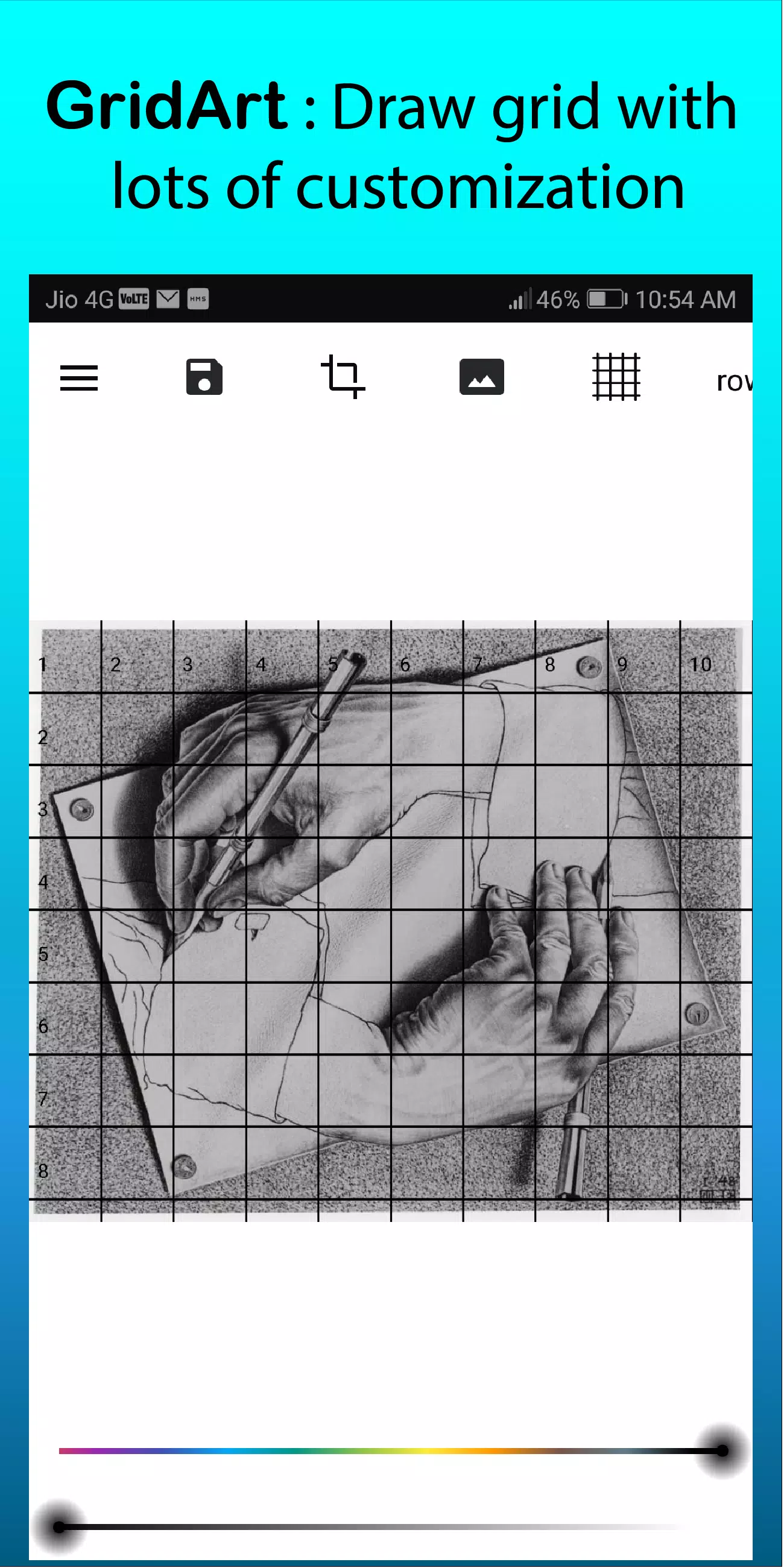
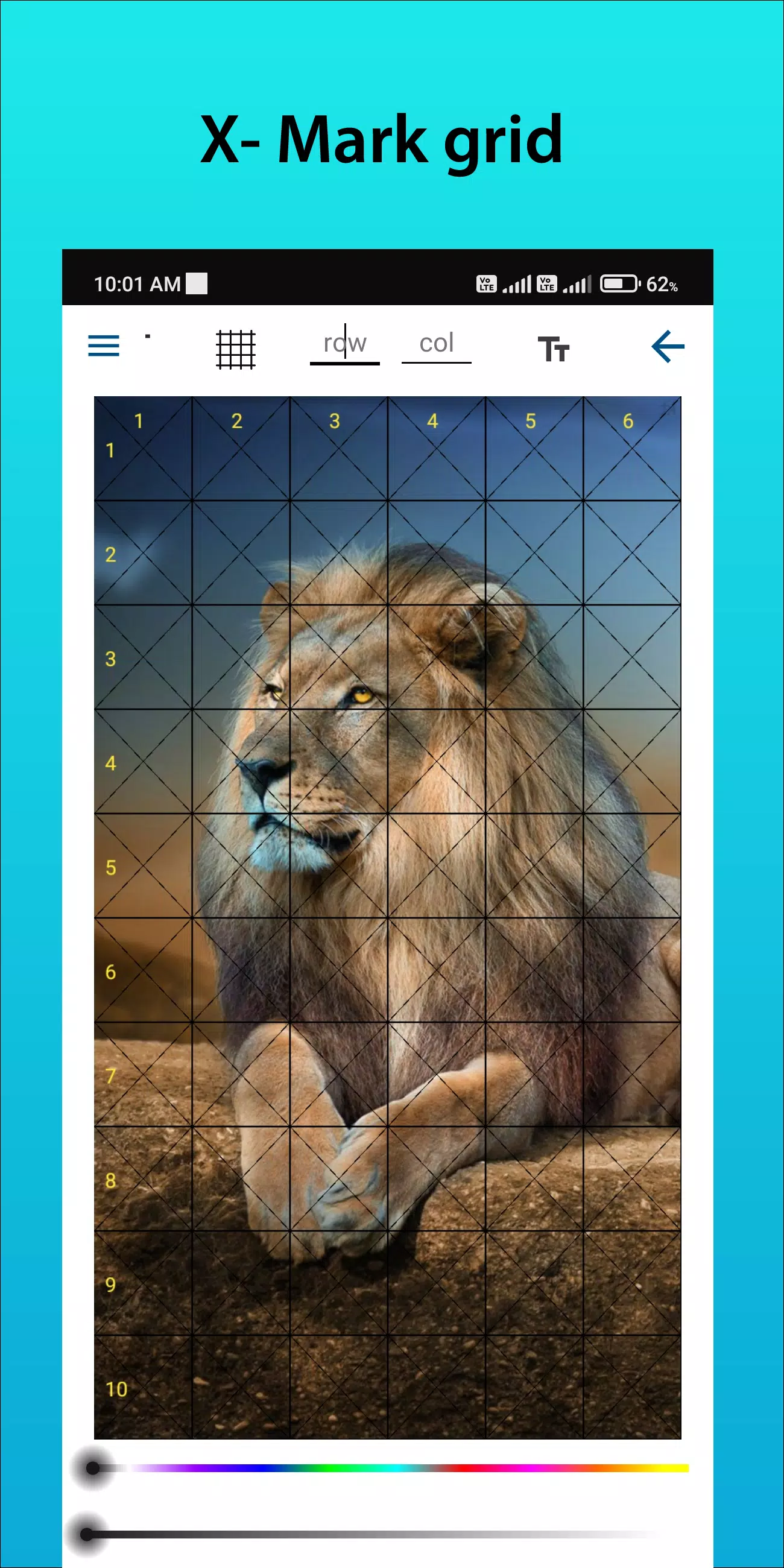
Grilles personnalisables : Sélectionnez le nombre de lignes et de colonnes, ajustez l’épaisseur et la couleur de la grille, et incluez des lignes diagonales pour un guidage supplémentaire.
Interface conviviale : Téléchargez facilement des images, personnalisez vos grilles et enregistrez vos projets grâce à notre conception intuitive.
Sortie haute résolution : Exportez les images avec grille superposée en haute résolution pour des références prêtes à l’impression.
Comment utiliser GridArt
Suivez ces étapes pour utiliser la méthode du quadrillage :
Sélectionnez votre image de référence : Choisissez l’image que vous souhaitez dessiner.
Créez une grille sur l’image de référence : Superposez à votre image des lignes verticales et horizontales régulièrement espacées, généralement en utilisant des carrés d’un pouce ou d’un centimètre.
Créez une grille sur votre surface de dessin : Tracez une grille correspondante sur votre toile ou votre papier avec le même nombre et les mêmes proportions de carrés.
Transférez l’image : Travaillez carré par carré, en reproduisant chaque section de l’image de référence sur votre surface de dessin pour maintenir les bonnes proportions et le bon placement.
Effacez la grille (facultatif) : Retirez délicatement les lignes de grille une fois votre dessin terminé.
Caractéristiques clés du quadrillage
1. Dessinez des grilles sur n’importe quelle image, sélectionnez-les depuis votre galerie et enregistrez-les pour l’impression.
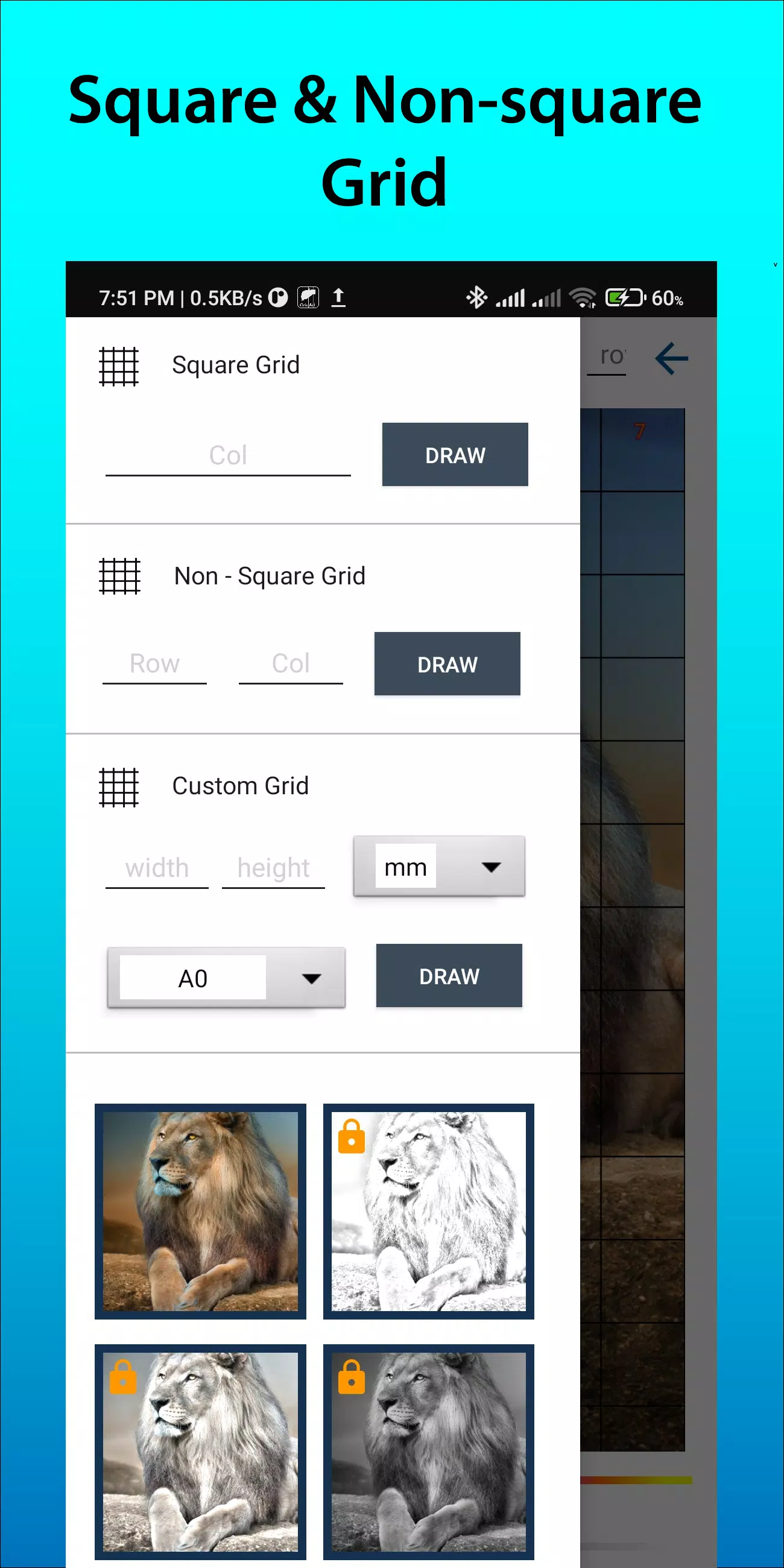
2. Quadrillage à l’aide de grilles carrées, rectangulaires ou personnalisées avec des lignes et colonnes définies par l’utilisateur.
3. Recadrez les photos selon n’importe quel ratio d’aspect, y compris des options prédéfinies telles que A4, 16:9, 9:16, 4:3 et 3:4.
4. Activez ou désactivez les numéros de lignes et de colonnes avec une taille de texte ajustable.
5. Utilisez différents styles d’étiquetage des grilles.
6. Appliquez des lignes de grille pleines ou pointillées avec une épaisseur de ligne personnalisable.
7. Modifiez la couleur, l’opacité et l’apparence des numéros des lignes de grille.
8. Appliquez des filtres de croquis pour simplifier le processus de dessin.
9. Dessinez en utilisant des unités de mesure (mm, cm, inch).
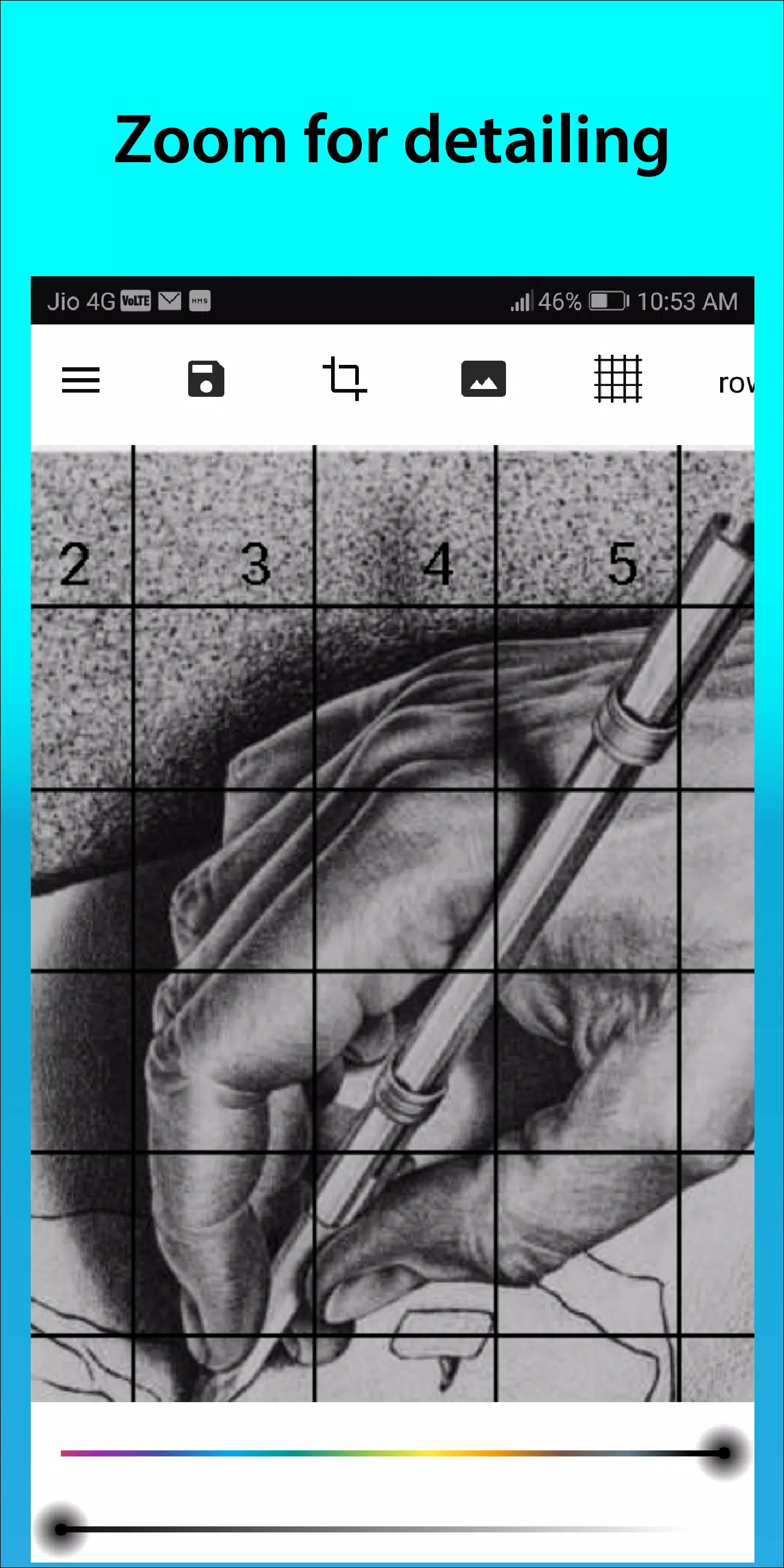
10. Zoomez sur les images pour capturer les détails fins.
Suivez-nous sur Instagram @gridArt_sketching_app et contactez-nous pour toute question ou suggestion. Utilisez #gridArt sur Instagram pour avoir une chance d’être mis en avant !
Quoi de neuf dans la version 1.8.3
Dernière mise à jour le 14 septembre 2024
# Verrouillage d’écran ajouté