
В 2023 году союзник ROG оказал значительное влияние в качестве убедительной альтернативы паровой палубе, в первую очередь благодаря своей операционной системе Windows, которая дает доступ к более широкому диапазону игр. Последующее выпуск Rog Ally X в прошлом году не только улучшил свои внутренние компоненты, но и улучшила его эргономику и систему охлаждения, что делает его еще более комфортным в использовании.
В то время как основная привлекательность Rog Ally заключается в его мобильности, возможность подключить его к телевизору или игровому монитору для более расслабленного игрового опыта является ценной особенностью. Как оригинальный Angel Ally, так и подключение Rog Ally X поддерживают внешние дисплеи, что позволяет вам наслаждаться играми на большем экране. Ниже вы найдете всеобъемлющее руководство о том, как подключить своего союзника ROG к телевизору или монитору, в комплекте с пошаговыми инструкциями и рекомендациями.
Как подключиться с адаптером
Соединение вашего союзника ROG с телевизором или монитором может быть достигнуто с помощью различных методов, но использование адаптера является простым и экономичным решением. Варианты варьируются от компактных адаптеров в стиле ключа до прямых кабелей и официальной док-устройства Rog Gaming Charger.
Что вам понадобится
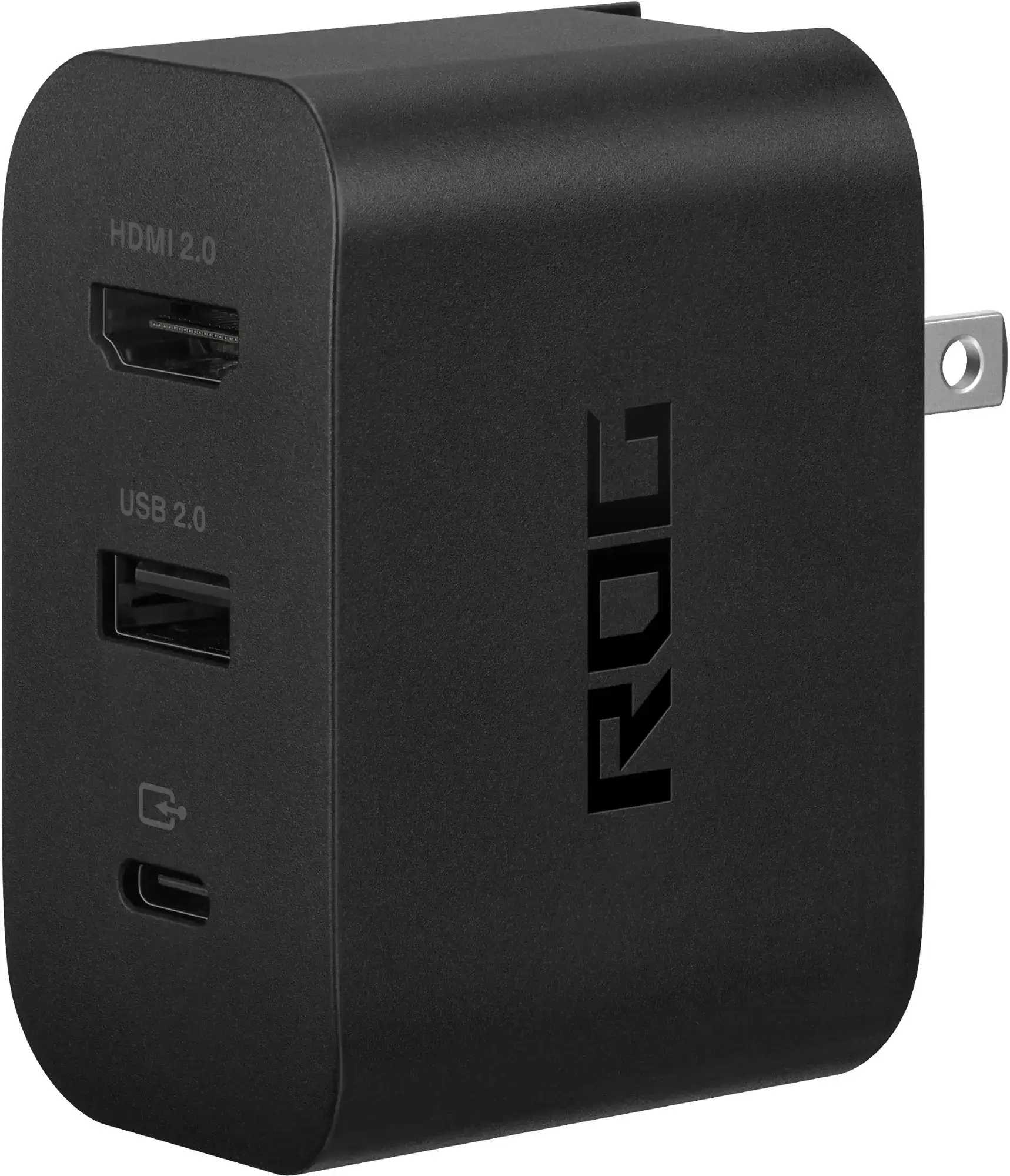
ASUS ROG 65W Зарядное устройство зарядное устройство
Поддерживает HDMI 2.0 с USB Type-A и USB Type-C для ROG Ally. Увидеть это в лучшем случае купить
Asus упростила процесс подключения союзника ROG к телевизору с официальным док -устройством Rog Gaming Charger, который также служит зарядным устройством. Этот док-самый эффективный вариант, требующий только кабеля USB-C и HDMI. Кроме того, он имеет порт USB-A для подключения периферийных устройств, таких как мышь или клавиатура.
В качестве альтернативы, вы можете использовать сторонний адаптер USB-C к HDMI, соединяя его непосредственно к порту USB-C Rog Ally. Затем прикрепите кабель HDMI от адаптера к телевизору или монитору. Для решения одного кабеля рассмотрите кабель USB-C-C-HDMI, который подключается непосредственно от вашего союзника ROG к вашему дисплею.
Некоторые адаптеры USB-C к HDMI включают в себя проходной порт USB-C для зарядки. Если у вашего адаптера есть эта функция, вам понадобится дополнительный кабель USB-C и ваш адаптер питания, чтобы поддерживать заряженный во время игры союзника ROG.
Как подключиться: пошаговые инструкции
- Подключите адаптер USB-C к HDMI (или кабель) к порту USB-C ROG Ally в верхней части корпуса. При использовании дока зарядного устройства ROG Gaming подключите один конец кабеля USB-C к порту USB-C Rog Ally, а другой к порту зарядки USB-C зарядного устройства зарядного устройства.
- Подключите кабель HDMI к адаптеру (или док -станции для зарядного устройства) и подключите другой конец к доступному порту HDMI по телевизору или монитору. При использовании прямых USB-C-C-HDMI-кабеля просто подключите конец HDMI к вашему дисплею.
- (Необязательно) Если ваш адаптер USB-C имеет проходной порт USB-C для зарядки, подключите питания вашего порта Rog Ally к этому порту.
- Власть на союзник ROG; Он должен автоматически обнаружить и выводить видеосигнал.
- Переключите свой телевизор или монитор на правильный вход HDMI, чтобы просмотреть дисплей вашего союзника ROG.
Как связаться с док -станцией
Для настройки, напоминающей переключатель Nintendo, рассмотрите возможность использования док -станции. В то время как у Rog Ally нет официальной док-станции за пределами дока зарядного устройства ROG Gaming, доступны многочисленные сторонние варианты. Эти доки позволяют вам разместить союзника ROG в подставку, подключаясь к вашему телевизору или монитору и заряжается одновременно.
Что вам понадобится
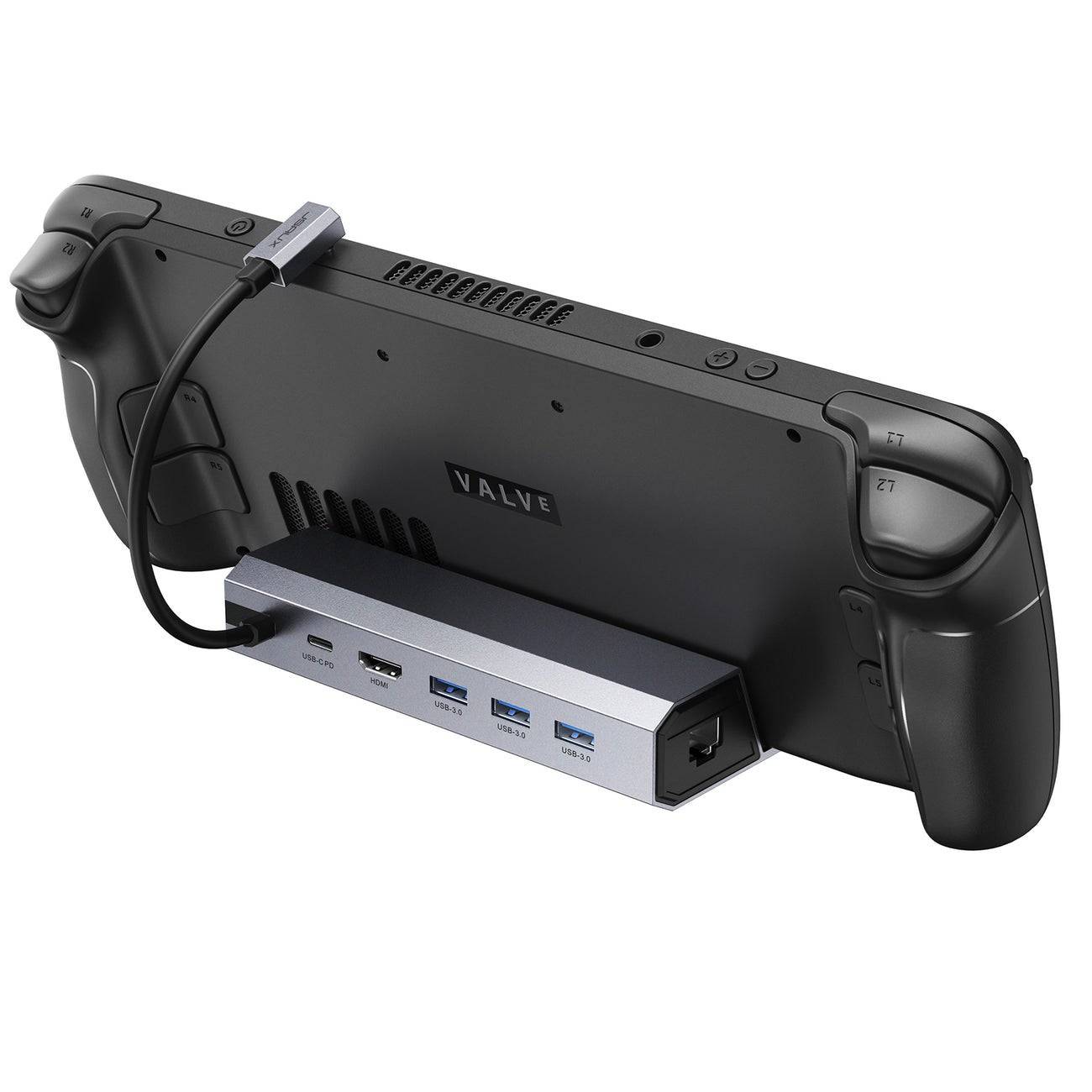
JSAUX Dock Station HB0603
2100 Вт мощности для быстрой зарядки и нескольких портов поставляются с этой легкой компактной док -станцией, которая также служит подставкой. Увидеть это на Amazon
Основные доки для союзника ROG обычно включают порт HDMI и порт USB-C. Для более полной настройки рассмотрите доки с дополнительными USB -портами для периферийных устройств, внешней поддержкой жесткого диска, портами Ethernet для стабильных интернет -соединений, слотами SD для расширенной памяти и даже порту отображения для дополнительных экранов. Меньшие портативные доки идеально подходят для путешествий, и многие доки, совместимые с паровой палубой, также будут работать с союзником ROG.
Как подключиться: пошаговые инструкции
- Поместите своего союзника ROG в док.
- Подключите шнур питания USB-C к порту USB-C ROG Ally в верхней части корпуса.
- Подключите силовой адаптер вашего Rog Ally к зарядному порту USB-C на док-станции.
- Прикрепите кабель HDMI к порту HDMI на док -станции и подключите другой конец к доступному порту HDMI по телевизору или монитору.
- Власть на союзник ROG; Он должен автоматически обнаружить и выводить видеосигнал.
- Переключите свой телевизор или монитор на правильный вход HDMI, чтобы просмотреть дисплей вашего союзника ROG.
Вам также понадобится контроллер
В то время как вы можете использовать мышь и клавиатуру с вашим союзником ROG, беспроводной контроллер часто обеспечивает наиболее удобный игровой опыт на большем экране. Союзник ROG поддерживает любой игровой контроллер с поддержкой Bluetooth. Ниже приведены наши главные рекомендации для контроллеров, которые хорошо работают как с паровой палубой, так и с союзником ROG.
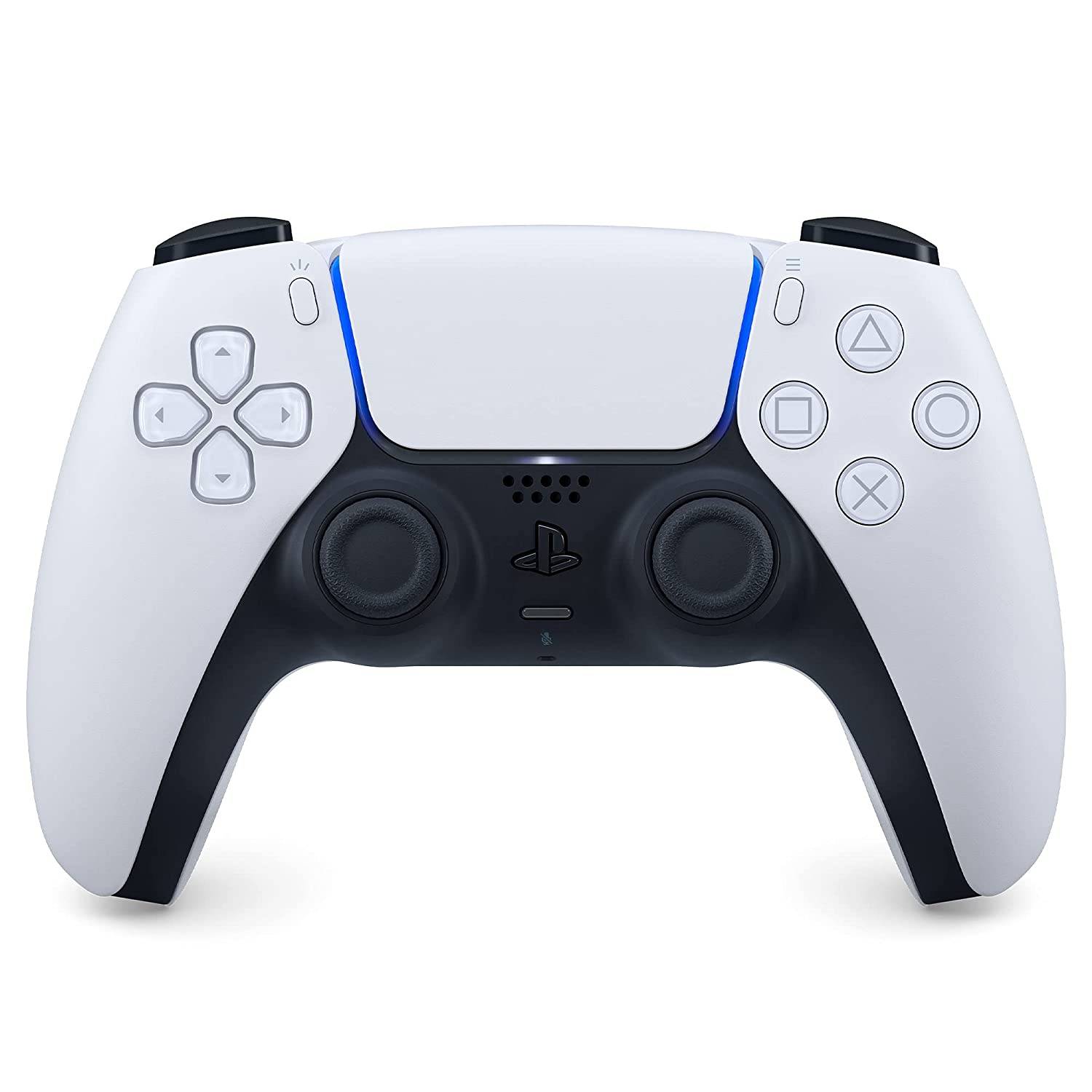
Sony Dualsense
Смотрите на Amazon, посмотрите на Best Buy, посмотрите на Target
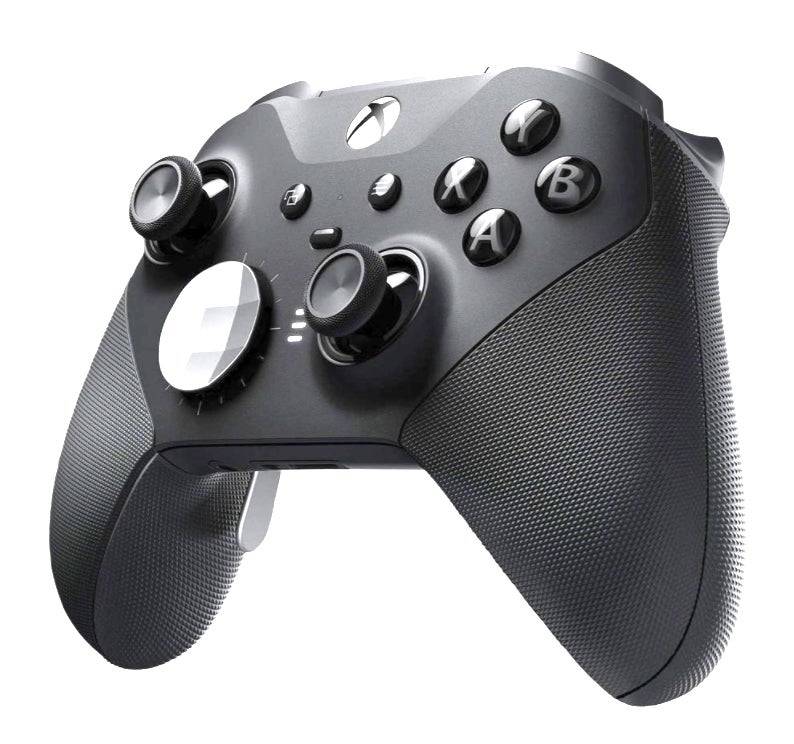
Xbox Elite Series 2 контроллер
Смотрите на Amazon, посмотрите на Best Buy
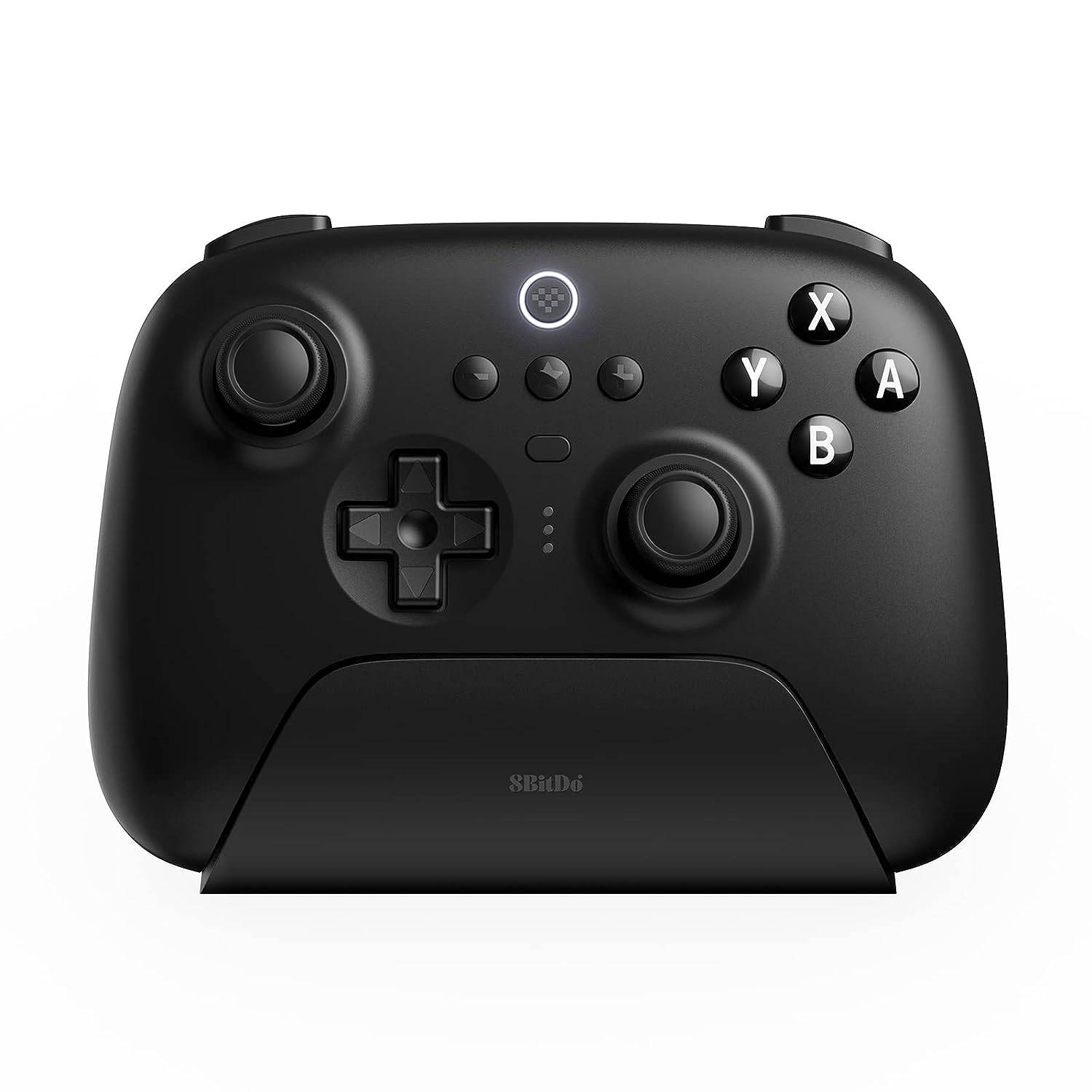
8bitdo Ultimate Controller
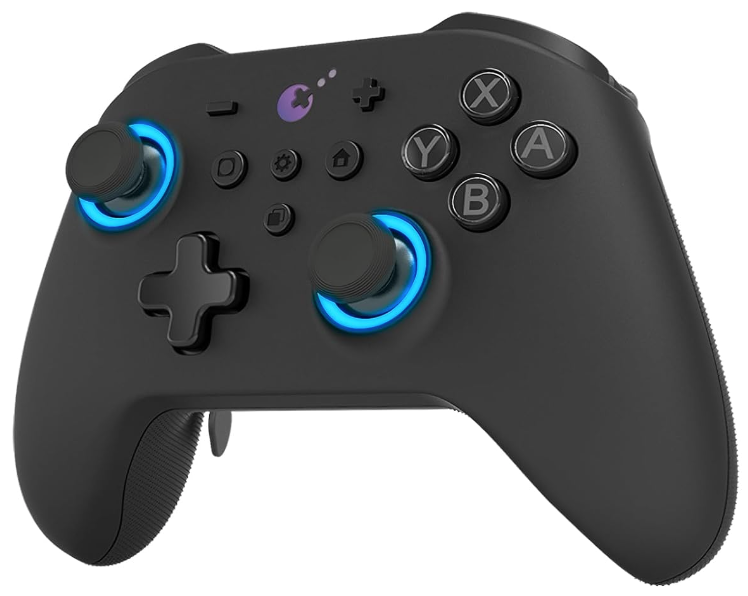
Gulikit Kingkong 3 Max Controller
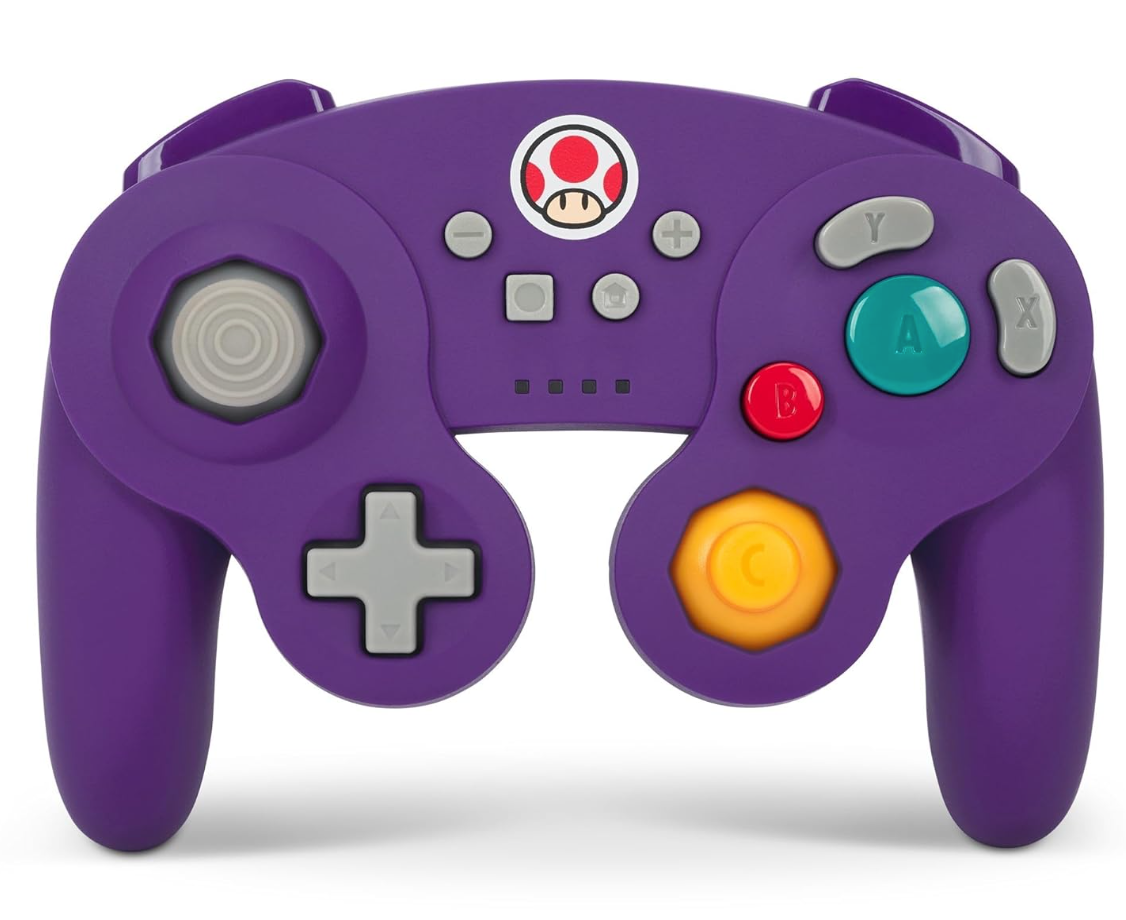
Powera Wireless GameCube Controller
Этот список включает в себя первые параметры, такие как DualSense PS5, беспроводной контроллер Xbox или контроллер Nintendo Switch Pro, а также различные сторонние контроллеры. Некоторые контроллеры используют беспроводное соединение 2,4 ГГц с включенным USB -адаптером, который обычно предлагает более низкую задержку и лучшую диапазон, чем стандартные контроллеры Bluetooth. Для более простой настройки вы также можете выбрать проводной USB -контроллер, если вы достаточно близки к своему союзнику ROG или док -станции.







![Amy’s Ecstasy [v0.45 Final]](https://imgs.daqiang.cc/uploads/07/1719551527667e462789d0f.jpg)