
Vous vous demandez comment gérer le chat vocal dans * Monster Hunter Wilds *? Même s'il s'agit d'un jeu multijoueur, vous contrôlez si vous souhaitez vous engager dans une communication vocale ou préférer une expérience plus silencieuse. Si vous n'utilisez pas de plates-formes externes comme Discord et que vous souhaitez utiliser le chat vocal en jeu, voici comment le configurer:
Comment utiliser et mute le chat vocal dans Monster Hunter Wilds
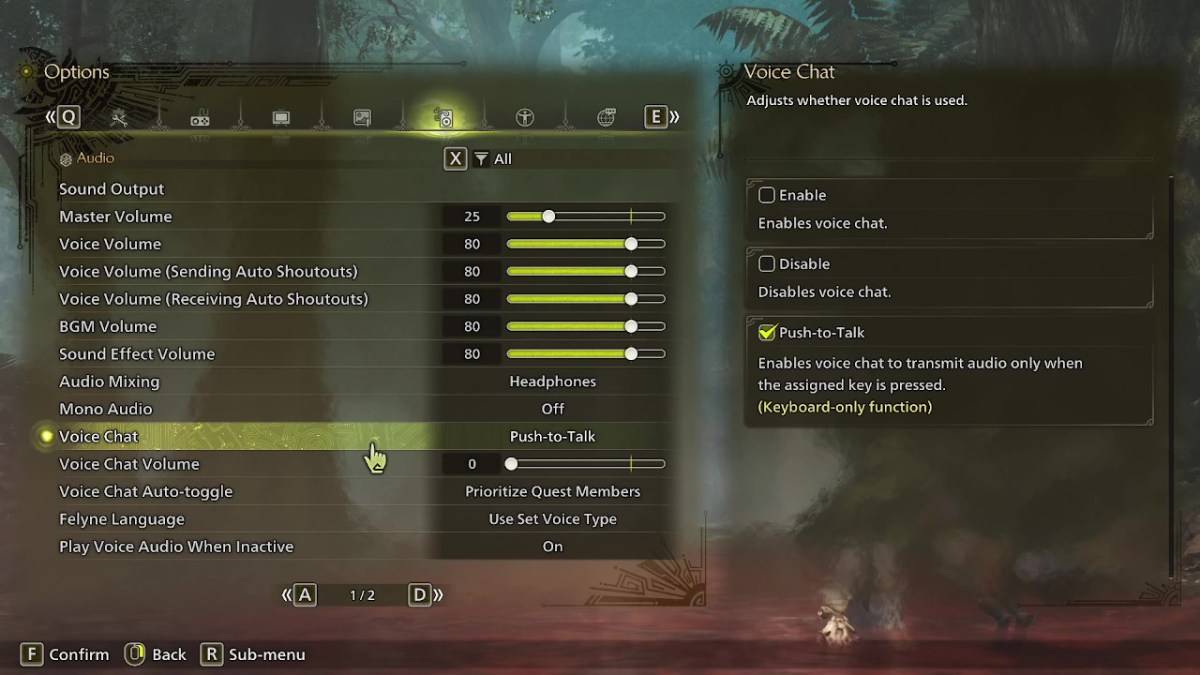
Tous les paramètres de chat vocal sont idéalement situés dans la section audio du menu. Accédez aux options, dans le jeu ou dans le menu principal, et sélectionnez le troisième onglet dans la droite. Faites défiler légèrement vers le bas pour trouver les paramètres de chat vocal. Ici, vous avez trois choix: activer, désactiver et pousser. Le choix de «activer» maintient le chat vocal toujours actif, «désactiver» le désactive complètement, et «push-to-talk» vous permet de l'activer en appuyant sur un bouton clavier. Notez que push-to-talk n'est disponible que pour les utilisateurs de clavier.
Les options supplémentaires incluent l'ajustement du volume de chat vocal, qui contrôle à quel point vous entendez les autres et la fonction de chat de chat vocale. L'auto-toggle peut être défini pour hiérarchiser la communication avec les membres de votre quête, les membres du groupe de liaison ou de ne pas changer automatiquement. Les membres de la quête sont ceux avec lesquels vous jouez activement, ce qui est généralement le cadre préféré. Les membres du lien sont ceux de votre groupe de liens, utiles si vous guidez quelqu'un à travers l'histoire du jeu et devez communiquer en les attendant pendant les cinématiques.
C'est tout ce que vous devez savoir sur la gestion du chat vocal dans * Monster Hunter Wilds *. Bien que la qualité audio du jeu ne soit pas aussi bonne que des applications dédiées, avoir une option intégrée est excellente, en particulier pour le jeu multiplateforme. Donc, que vous choisissiez de discuter ou de muet, vous êtes couvert!



![Amy’s Ecstasy [v0.45 Final]](https://imgs.daqiang.cc/uploads/07/1719551527667e462789d0f.jpg)